
TL refere-se à tomadas de chaves, abreviação de “tomadas de chaves”.
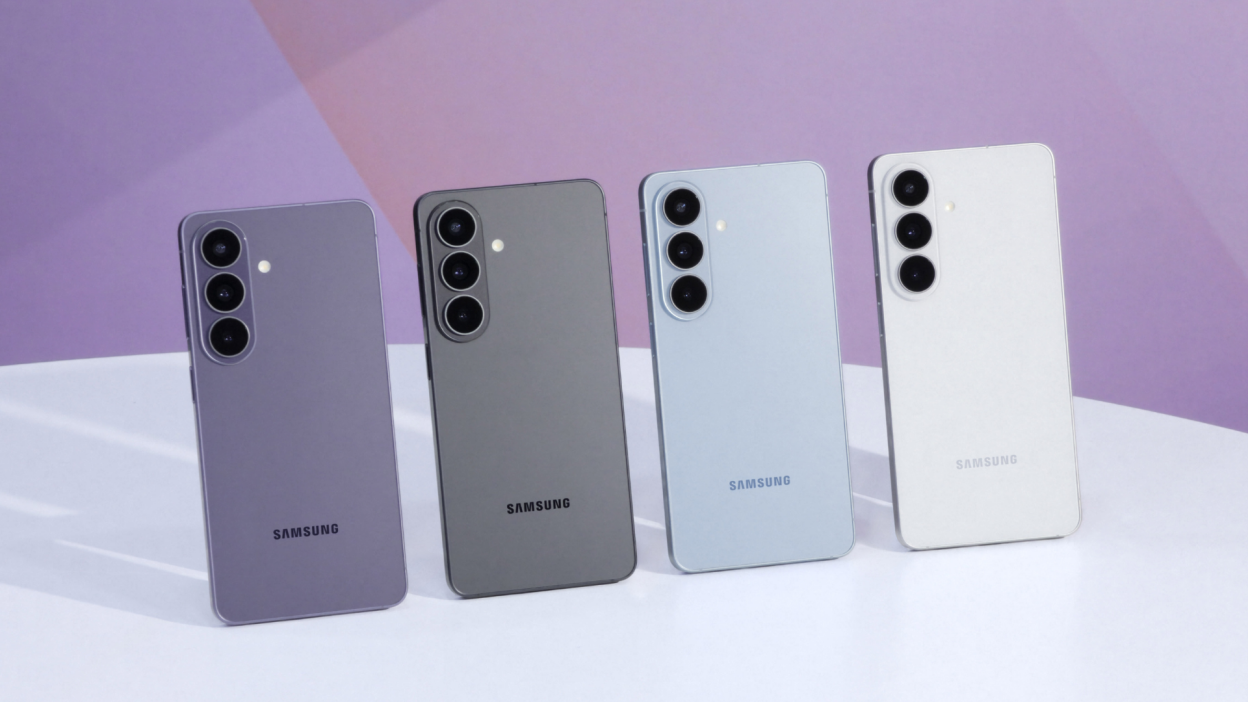
- O Samsung Galaxy S26 Série é projetado com base na tecnologia Galaxy AI, que mostra informações quando necessárias e se mantém discreta quando não é preciso.
- Agora, Brief e Now Bar fornecem um resumo do calendário, condições climáticas atuais e atividades ao vivo, como tocando música.
- O texto sugere que os filtros de chamadas desconhecidas identificam as ligações e fornecem uma transcrição em tempo real do motivo da ligação para que a pessoa possa decidir se atende ou não.
- Photo Assist, Creative Studio e Bixby se unem para realizar edição, produção de conteúdo e comandos de voz em um único local.
- A função de privacidade no Galaxy S26 Ultra reduz o ângulo de visão da tela para proteger a privacidade do usuário em locais públicos.
O Samsung Galaxy S26 Série foi projetado com base na tecnologia Galaxy AI, que destaca informações quando necessário e se mantém discreto quando não é preciso.
Agora, Brief e Now Bar mostram novamente o seu horário, a previsão atual do tempo e atividades ao vivo, como a reprodução de música.
Identificar e nomear de forma desconhecida chamadas filtradas, oferecendo uma transcrição em tempo real do motivo da ligação antes de decidir atender.
Photo Assist, Creative Studio e Bixby colaboram em conjunto para realizar edição, produção de conteúdo e comandos de voz, tudo de forma integrada em um único local.
A função de privacidade no Galaxy S26 Ultra reduz o ângulo de visão da tela para proteger a privacidade do usuário em locais públicos.
A vida contemporânea pode ser cansativa. Com compromissos duplicados na agenda de trabalho e a necessidade de administrar uma vida social digital on-line, os afazeres do dia a dia acabam consumindo o tempo que gostaríamos de dedicar a momentos mais significativos.
O Samsung Galaxy S26 foi projetado para simplificar o seu dia a dia, permitindo que você recupere um pouco do seu tempo. Ele cuida de tarefas como fornecer informações essenciais de manhã para planejar seu trabalho, filtrar chamadas ao vivo de números desconhecidos e editar fotos para conteúdo de alta qualidade, lidando com os detalhes por você.
Boa parte desse suporte em segundo plano é possível graças à Galaxy AI, plataforma de inteligência artificial embarcada da Samsung, que ganha destaque com a mais recente linha de dispositivos S26. Abaixo apresentamos um guia prático e detalhado para configurar as funcionalidades mais úteis assim que você terminar de desembalar o produto.
Etapa 1. Adapte a sua tela de bloqueio com o recurso Breve agora.
Agora o Brief do Galaxy S26 é um resumo personalizado diário que combina informações do calendário, previsão do tempo e atualizações dos seus interesses preferidos, como saúde, viagens, notícias, música, podcasts, SmartThings e Wallet. Este resumo permite acessar rapidamente todas essas informações importantes, facilitando a visualização do essencial do dia, mesmo nos momentos em que o seu cérebro ainda não está a 100%.
Para ajustá-lo:
- Inicialmente, ative a função de Inteligência de Dados Pessoais nas Configurações (essa ação permite que a Galaxy AI analise seus hábitos e preferências no dispositivo para personalizar as informações).
- Depois, vá em Configurações, clique em Galaxy AI e escolha Agora Breve.
- Toque em “Conteúdo para Incluir” e selecione e alterne entre as categorias que deseja visualizar.
Antes de mais nada, ative a opção de Dados Pessoais na seção de Configurações (essa ação permite que a Galaxy AI analise seus comportamentos e escolhas diretamente no dispositivo para personalizar o resumo).
Em seguida, vá para Configurações, clique em Galaxy AI e escolha Agora Breve.
Toque em “Conteúdo para Incluir” e escolha qualquer categoria que você queira visualizar.
Você pode acessar rapidamente o Painel Borda, a partir da barra Now na tela de bloqueio (mais detalhes no próximo passo), ou adicionando o widget Now Brief à sua tela inicial.
Agora o aplicativo Brief oferece atualizações refrescantes em diferentes momentos do dia: pela manhã, à tarde e à noite. Isso permite que o conteúdo matinal ajude a impulsionar o seu dia, enquanto as informações noturnas podem ajudar a relaxar. Além disso, o aplicativo é inteligente e personalizável, ajustando suas sugestões de acordo com o seu uso.
Etapa 2. Ative imediatamente a Barra de atividades ao vivo na sua tela de bloqueio.
Agora, a Barra de Notificações se integra ao Resumo Atual, exibindo em tempo real as atividades na tela de bloqueio, como controles de música e cronômetros em funcionamento. Se você estiver ouvindo um podcast enquanto cozinha ou seguindo instruções passo a passo, a Barra de Notificações mantém as informações importantes ao alcance de um olhar.
Para ajustá-lo:
- Abra as Configurações, vá para a opção de Bloqueio de Tela e AOD e depois clique em Barra Agora.
- Em notificações em tempo real, clique em “Ver tudo” e escolha quais aplicativos deseja alternar.
- No Now Bar da tela, você pode ativar funções como Breve Agora, Modo Atual, Não Perturbe e Lanterna.
- Toque em um item da Barra de Atualizações para visualizá-lo, arraste para navegar entre os recursos ou mantenha pressionado para acessar as configurações.
Abra as Configurações, vá em Bloqueio de Tela e AOD e clique em Ativar Barra Agora.
Em notificações em tempo real, clique em “Ver tudo” e selecione os aplicativos que você quer alternar.
De volta ao Now Bar na tela, ative funções como Agora Breve, Modo Atual, Não Perturbe e Lanterna.
Toque em um item da barra de ferramentas Now para abrir mais opções, deslize para navegar entre os elementos ou mantenha pressionado para acessar as configurações.
Passo 3. Definir a configuração da chamada de Triagem antes de atender chamadas de números desconhecidos.
Chamadas indesejadas sempre parecem acontecer quando você está tentando se concentrar, e a diferença entre uma ligação legítima e uma possível fraude se torna cada vez mais difícil de distinguir a cada ano.
O recurso Galaxy AI Call utiliza inteligência artificial no dispositivo para analisar chamadas de números desconhecidos e oferecer uma transcrição em tempo real da intenção do chamador, permitindo que você decida se deseja atender ou não. Pode ser configurado para filtrar automaticamente todas as chamadas de números desconhecidos, se assim desejar, e está disponível em diversos idiomas.
Para torná-lo ativo:
- Inicie o app de Telefone.
- Clique no ícone de três pontos localizado no canto superior direito e selecione a opção Configurações.
- Busque pela opção Tela no topo da lista e ative o recurso para ativá-lo.
Inicie a aplicação do Telefone.
Clique no ícone de menu com três pontos localizado no canto superior direito e selecione a opção Configurações.
Busque pela opção Tela no topo da lista e mude a configuração para ativar.
Passo 4. Guarde torneiras automatizadas em diferentes modos e sequências.
A automação possibilita a configuração de sequências de ações com base em condições específicas, de modo que o seu telefone execute as funções desejadas sem intervenção manual. Por exemplo, é possível programar o seu Galaxy S26 para reduzir o brilho da tela e alterar para tons de cinza trinta minutos antes do seu horário habitual de dormir, ou para silenciar as notificações de trabalho assim que você sair do escritório.
Para estabelecer uma programação:
- Opções acessíveis > Formas de operação e padrões
- Clique na aba Rotinas (localizada no menu inferior).
- Pressione o ícone de adição localizado na parte superior.
- Estabelecer as circunstâncias do “Se” (como localização, horário, aplicativo, sensor de gatilho, etc) e as ações correspondentes do ‘Então’.
- Pressione o botão ‘Save’ para incluir a rotina na memória do seu aparelho.
Opções de configuração expandidas > Formas de operação e procedimentos
Clique na aba Rotinas localizada no menu inferior.
Pressione o ícone de adição localizado na parte superior.
Defina as condições do seu “Se” (como localização, tempo, aplicativo, gatilho de sensor, etc) e as ações que ocorrerão no ‘Então’.
Pressione ‘Save’ para incluir a rotina na memória de seu aparelho.
Etapa 5. Realizar a edição de imagens com a ajuda do Photo Assist.
Photo Assist está integrado ao aplicativo Galeria e possibilita a eliminação de elementos não desejados em fotos bagunçadas que precisam ser organizadas. Oferece a opção de inserir novos elementos, ajustar a iluminação com orientações por texto ou voz e combinar duas imagens em uma única.
Para tornar ativo:
- Visualize qualquer imagem em sua pasta de imagens.
- Clique no ícone central da barra de ferramentas inferior, que é o ícone de estrela.
- “Selecione a área que pretende modificar ou descreva a edição que está buscando.”
Abra uma imagem na sua coleção de fotos.
Clique no ícone central da barra de ferramentas inferior, que é o ícone de explosão de estrelas, para acessar o Galaxy AI.
“Selecione a área que deseja modificar ou descreva a edição que está procurando.”
Editar e salvar cópias, preservando assim os originais sem alterações.
Passo 6. Criar conteúdo que possa ser facilmente compartilhado no Creative Studio.
O Creative Studio, disponível no painel Edge, permite criar adesivos personalizados, cartões de saudação e convites a partir de suas fotos. É uma forma prática de transformar uma foto do seu filho em um convite de aniversário, ou uma imagem do seu cão em adesivos que toda a família vai adorar.
Para realizar uma ação:
- Desloque-se no painel Borda e pressione em Estúdio Criativo.
- Selecione uma imagem.
- Descreva suas intenções e selecione uma abordagem.
- Produzir uma torneira.
Mova-se na barra de opções Borda e clique em Estúdio Criativo.
Selecione uma imagem.
Descreva a ação desejada e selecione um tipo.
Produzir uma torneira.
Você poderá compartilhar algo rapidamente, sem a necessidade de usar software de design adicional ou aplicativos.
Ative a visualização de privacidade no sétimo passo.
Apesar de não ser uma tecnologia de inteligência artificial em si, o Privacy Display é um conceito de design tão inovador que merece ser destacado nesta lista.
É uma característica exclusiva do Galaxy S26 Ultra em termos de hardware, que diminui o ângulo de visão da tela para impedir que pessoas próximas possam ler facilmente informações sensíveis, como mensagens de aplicativos de namoro, saldo de conta em apps bancários ou qualquer outra informação confidencial exibida na tela.
Para começar a utilizar a função:
- Direcione-se para Configurações e, em seguida, selecione Exposição.
- Trocar a forma de visualização da privacidade.
Direcione-se para Configurações e selecione Exposição.
Mudar a forma como a privacidade é mostrada.
Definir para ativar de forma automática em determinadas situações.
- Clique em Privacidade de Exibição > Requisitos para habilitar os aplicativos >
- Selecione uma opção da lista ou alterne entre PIN, padrão e senha para que o recurso seja ativado toda vez que você se autenticar.
Toque em Privacidade Display e em seguida em Condições para ativar as aplicações.
Selecione uma opção da lista fornecida ou alterne entre PIN, padrão e senha para que o recurso seja ativado toda vez que você fizer a autenticação.
Etapa 8. Familiarize-se com Bixby e desligue seus Galaxy Buds.
Bixby na Galáxia S26 retornou com uma melhoria significativa na compreensão da linguagem natural, permitindo que você formule solicitações da mesma forma que as diria em voz alta.
Para iniciar uma interação com Bixby:
- Abra o aplicativo Bixby na gaveta de aplicativos ou simplesmente diga ‘Oi Bixby’ depois de ativar a opção de ativação por voz em Configurações > Bixby > Voz Acorda.
Abra o aplicativo Bixby da gaveta de aplicativos ou utilize o comando de voz ‘Oi Bixby’ após ativar a opção de ativação por voz em Configurações > Bixby > Voz Acorda.
Ou, se preferir uma opção mais unificada, conectar um conjunto de Galaxy Buds e configurá-los para funcionar com a inteligência artificial Galaxy.
- Abra a capa junto ao Galaxy S26 e siga as instruções exibidas na tela ou vá para Configurações > Conexões > Bluetooth.
Abra o caso perto do Galaxy S26 e siga o prompt na tela ou siga para Configurações > Conexões > Bluetooth
Depois de conectados, os seus Buds podem responder a comandos de Bixby sem a necessidade de usar as mãos e atender chamadas recebidas, permitindo que você se concentre em acompanhar as chamadas sem precisar levar o telefone até o ouvido.
Essas são apenas oito das funcionalidades do Galaxy S26 que são especialmente úteis desde o início, e existem muitas outras opções que você pode explorar para facilitar o seu dia a dia. Com alguns minutos de configuração agora, o S26 lida com os detalhes que tornam as tarefas diárias mais complicadas do que deveriam ser.
O Galaxy S26 Série já pode ser adquirido no site samsung.com.
Perguntas comuns
As características mencionadas estão presentes em todos os dispositivos da série Galaxy S26?
Atualmente, os recursos Breve, Bar, Triagem de chamadas, Bixby, Automação, Photo Assist e Estúdio Criativo podem ser encontrados em todos os modelos Galaxy S26, S26+ e S26 Ultra. O Privacy Display é uma exclusividade do modelo Ultra, sendo integrado diretamente no hardware da tela.
Os recursos de inteligência artificial Galaxy processam meus dados localmente ou na nuvem?
O Galaxy S26 foi desenvolvido para processar tarefas de inteligência artificial diretamente no dispositivo, reduzindo a necessidade de transferência de dados. A Samsung Knox oferece suporte ao processamento no dispositivo, garantindo segurança com várias camadas e um mecanismo de dados pessoais que gerencia localmente seus hábitos e preferências.
Quais são as funcionalidades exclusivas dos Galaxy Buds que não estão disponíveis no Galaxy S26 por si só?
Após ser conectado, os Galaxy Buds permitem que você controle os comandos da Bixby sem as mãos, atenda chamadas sem precisar pegar o telefone (especialmente útil durante o rastreamento de chamadas) e alternem automaticamente o áudio entre o seu Galaxy S26 e outros dispositivos Galaxy nos quais você está logado.
A utilização de certos recursos de inteligência artificial da Galaxy requer login na conta Samsung. Esses recursos são oferecidos gratuitamente, mas versões futuras podem incluir funcionalidades avançadas disponíveis mediante assinatura paga. Recursos de IA de terceiros podem ter termos diferentes. É necessário conexão de rede e login na conta Samsung para utilização de alguns recursos, sendo que uma marca d’água é adicionada às imagens geradas pela Galaxy AI. A precisão dos resultados não é garantida. Alguns recursos exigem ativação manual nas configurações e não são baseados em inteligência artificial. Para utilizar o Personal Data Engine, é preciso ter um smartphone Galaxy com One UI 8.5 ou superior. Esse recurso é exclusivo para aplicativos nativos da Samsung e reconhece 20 idiomas e alguns sotaques. Os dados analisados serão apagados ao desativar o menu de Inteligência.